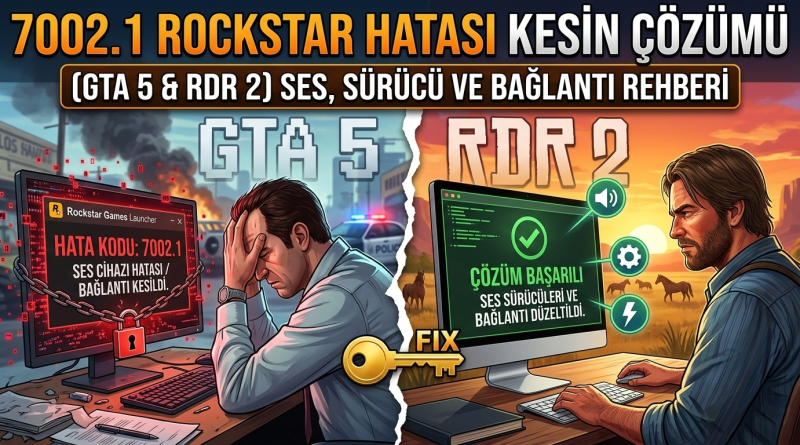
7002.1 Rockstar Hatası Kesin Çözümü (GTA 5 & RDR 2)
Tam GTA 5‘te arkadaşlarınızla sunucuya girecekken veya Red Dead Redemption 2’de Vahşi Batı’ya adım atacakken karşınıza çıkan 7002.1 rockstar hatası (Error Code 7002.1), oyuncuların en büyük kabuslarından biridir. Çoğu oyuncu bu hatayı aldığında oyunun veya hesabının silindiğini düşünerek paniğe kapılır. Ancak endişelenmeyin!
Eski forumlarda saatlerce vakit kaybetmenize veya oyunu baştan indirmenize gerek yok. Rockstar Games Launcher’da karşılaştığınız 7002.1 rockstar hatasının 2026 yılına özel en güncel ve kesin çözümlerini sizler için derledik.
7002.1 Rockstar Hatası Nedir ve Neden Olur?
Rockstar Games Launcher’ın verdiği bu özel hata kodu, genellikle iki temel nedenden kaynaklanır:
- Lisans ve Senkronizasyon Sorunu: Launcher, Epic Games veya Steam hesabınızla Rockstar hesabınız arasındaki bağlantıyı anlık olarak kaybeder ve oyuna sahip olmadığınızı sanır.
- Ses Aygıtı Çakışması: Çok bilinmese de, bilgisayarınızdaki varsayılan ses çıkış aygıtının (kulaklık/hoparlör) aniden devre dışı kalması veya bozulması bu hatayı tetikleyebilir.
7002.1 Hatası Çözüm Adımları (Kesin Yöntemler)
Aşağıdaki adımları sırasıyla uygulayarak Launcher’ı saniyeler içinde eski haline döndürebilirsiniz:
1. Adım: Social Club ve Launcher Klasörlerini Temizleme (En Etkili Yol)
Bu işlem oyun dosyalarınızı silmez, sadece arka planda takılı kalan bozuk Launcher verilerini sıfırlar.
- Klavyenizden Windows + R tuşlarına basarak “Çalıştır” penceresini açın.
- Kutuya
Belgeler(veya Documents) yazıp Enter’a basın. - Açılan klasörde Rockstar Games klasörünü bulun ve içine girin.
- İçerideki Social Club ve Launcher klasörlerini sağ tıklayıp tamamen silin.
- Rockstar Games Launcher’ı yeniden başlatın. Hesabınıza tekrar giriş yapmanızı isteyecek, giriş yaptıktan sonra hata muhtemelen çözülecektir.
2. Adım: Ses Aygıtı (Audio Playback) Kontrolü (Gizli Çözüm)
Bazen Windows güncellemeleri ses aygıtlarınızı devre dışı bırakır ve Rockstar Launcher “oynatılacak donanım bulamadığı için” 7002.1 hatası verir.
- Görev çubuğunun sağ alt köşesindeki Ses (Hoparlör) simgesine sağ tıklayın.
- Ses Ayarları’nı Aç seçeneğine tıklayın.
- Çıkış cihazınızın (kulaklık veya hoparlör) doğru seçildiğinden ve “Devre Dışı” olmadığından emin olun. Gerekirse farklı bir ses çıkışı seçip oyuna girmeyi tekrar deneyin.
3. Adım: Yönetici Olarak Çalıştırma ve Doğrulama
Launcher’ın Windows dosyalarına erişim izni yoksa bu hatayı verebilir.
- Masaüstündeki Rockstar Games Launcher kısayoluna sağ tıklayın ve “Yönetici Olarak Çalıştır” deyin.
- Eğer oyunu Steam veya Epic Games üzerinden oynuyorsanız, kütüphanenize gidip oyunun üzerine sağ tıklayın ve “Oyun Dosyalarının Bütünlüğünü Doğrula” seçeneğini kullanarak eksik dosyaları taratın.
Bu adımları uyguladığınızda GTA 5 veya RDR 2’ye sorunsuz bir şekilde giriş yapabileceksiniz. Sorununuz düzeldi mi veya farklı bir hata koduyla mı karşılaştınız? Yorumlarda bizimle paylaşmayı unutmayın!