Valorant VAN 152 Hatası Nedir ve Neden Olur?
Valorant’a girmek isterken ekranda aniden beliren “valorant van 152 hatası”, bir oyuncunun karşılaşabileceği en sinir bozucu durumlardan biridir. Oyuna girmeye çalışırken “Uzaklaştırma aldın” uyarısıyla karşılaşıyorsanız ve hesabınızın kapatıldığını düşünüyorsanız panik yapmayın.
Forumlarda “bilgisayarını çöpe at, anakartı değiştir” diyenleri boşverin. Bu rehberde, Vanguard’ın attığı bu donanım banının (HWID) ne anlama geldiğini ve cihazınızı bu kara listeden nasıl kurtaracağınızı adım adım, en kesin yöntemlerle anlatıyoruz.
Valorant VAN 152 Hatası Nedir ve Neden Olur?
Van 152 hatası, hesabınızın değil, doğrudan bilgisayar donanımınızın (anakart, disk vb.) Riot Vanguard tarafından banlandığını (HWID Ban) gösteren bir hata kodudur. Yani yeni bir hesap açsanız bile o bilgisayardan oyuna giremezsiniz.
Peki bu neden başınıza geldi?
- 3. Parti Yazılımlar: Arka planda çalışan makro programları, hile yazılımları veya güvenilmeyen VPN’ler.
- Spoofer Kullanımı: Daha önce yediğiniz bir banı açmak için kullandığınız kalitesiz HWID değiştiriciler.
- Haksız Yere (False-Positive): Bazen bilgisayarınızdaki masum bir yazılım geliştirme aracı (örneğin Cheat Engine) bile, Valorant açıkken arkada çalışıyorsa Vanguard tarafından tehdit olarak algılanabilir.
Nedeni ne olursa olsun, valorant van 152 hatası çözümsüz değildir. İşte uygulamanız gereken kesin adımlar.
Valorant VAN 152 Hatası Çözüm Yöntemleri
1. Riot Games’e Ticket Atmak (En Güvenilir Yol)
Eğer bilgisayarınızda kesinlikle hile veya 3. parti bir yazılım kullanmadığınıza eminseniz, ilk yapmanız gereken resmi yollara başvurmaktır. Valorant destek sayfasına giderek durumunuzu açıklayan detaylı bir bilet (ticket) oluşturun. Riot ekibi loglarınızı inceleyecek ve haksız bir ban atıldıysa bunu kaldıracaktır. Ancak ban haklıysa, Riot Games donanım banlarını genellikle 4 ay (120 gün) süreyle atar. Bu sürenin bitmesini beklemek zorundasınız.
2. BIOS Güncellemesi ve Format (Temiz Sayfa)
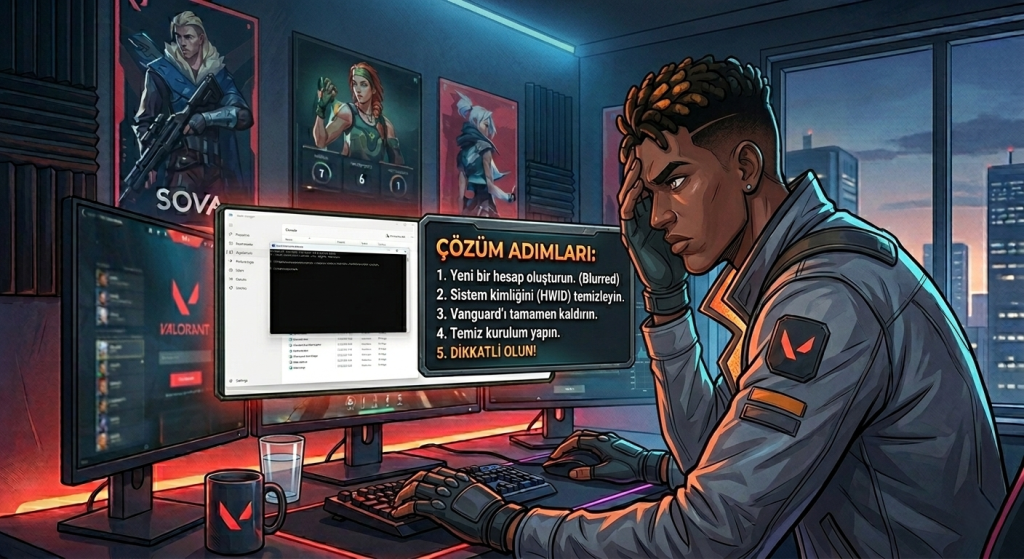
Eğer 4 ay beklemek istemiyorsanız ve donanım banınızı kendi imkanlarınızla aşmak istiyorsanız ilk aşama sistemi tamamen sıfırlamaktır.
- Anakartınızın resmi sitesine giderek en son BIOS sürümünü indirin ve BIOS’unuzu güncelleyin veya baştan kurun (flashlayın).
- Bilgisayarınıza tertemiz bir Windows formatı atın.
- Modeminizi 10 dakika kapalı tutup açarak IP adresinizin değişmesini sağlayın. Not: Bu yöntem eskiden %100 işe yarasa da, Vanguard’ın son güncellemeleriyle sadece bazı anakart modellerinde (örneğin eski nesil Asus veya Gigabyte) işe yaramaktadır.
3. HWID Spoofer ve VPN Kullanımı (Kesin Çözüm)
Format atmak veya 4 ay beklemek istemeyen oyuncuların başvurduğu en yaygın ve kesin yöntem, kaliteli bir HWID Spoofer (Donanım Kimliği Değiştirici) ve güvenilir bir VPN kullanmaktır. Spoofer yazılımları, bilgisayarınızın anakart, MAC ve disk seri numaralarını Vanguard’a farklı göstererek “sanki yeni bir bilgisayardan giriyormuşsunuz” izlenimi yaratır. Üzerine kaliteli bir oyuncu VPN’i eklediğinizde IP kimliğiniz de gizlenir ve “valorant van 152 hatası” tamamen ortadan kalkar.
4. MAC Adresi Değiştirme
Bazen Vanguard sadece ağ bağdaştırıcınızın MAC adresini bloklar.
- Aygıt Yöneticisi’ne girin.
- “Ağ Bağdaştırıcıları” sekmesinden internet kartınıza sağ tıklayıp “Özellikler” deyin.
- “Gelişmiş” sekmesinde “Network Address” (Ağ Adresi) kısmına gelip rastgele 12 haneli bir değer yazarak kaydedin ve bilgisayarı yeniden başlatın.
Özetle: Bu donanım banı dünyanın sonu değil. Yukarıdaki adımları uygulayarak ajanı tekrar sahaya indirebilirsiniz. Sizin sorununuz hangi yöntemle çözüldü? Aşağıdaki yorumlar kısmında bizimle paylaşmayı unutmayın!uz hangi yöntemle çözüldü? Aşağıdaki yorumlar kısmında bizimle paylaşmayı unutmayın!